
こんにちは!このガイドでは、「Notionで下書きしたブログ記事を、簡単な設定でWordPressに公開する方法」を、誰にでも分かるように一歩ずつ解説します。
Notionは文章作成や情報整理に非常に優れたツールですが、完成した記事をWordPressにコピー&ペーストするのは少し面倒ですよね。この連携を使えば、その手間から解放され、もっと執筆に集中できるようになります。
このガイドで実現できること
- 優れた執筆環境の活用: Notionのシンプルで使いやすいエディターで、集中して記事を執筆できます。
- 面倒な作業からの解放: 書き終えた記事をWordPressに手動でコピー&ペーストする必要がなくなります。
- スムーズな公開フローの実現: Notionでの執筆からWordPressでの公開まで、一連の流れが驚くほど効率的になります。
専門用語はできるだけ避け、一つ一つのステップを丁寧に説明していきますので、初心者の方も安心して読み進めてくださいね。さあ、一緒にブログ執筆のワークフローを快適にしていきましょう!
1. はじめに知っておきたいこと:連携の全体像と「片方向」同期のルール
本格的な設定に入る前に、これから行う作業の全体像と、この連携で最も重要な「たった一つのルール」を確認しておきましょう。
これから行う3つのステップ
このガイドでは、以下の3つの大きなステップで設定を進めていきます。
- プラグインのインストール: WordPressに、Notionと連携するための特別な機能を追加します。
- NotionでのAPI準備: Notion側に、WordPressからの接続を許可するための「鍵(APIトークン)」を用意します。
- WordPressでの接続設定と同期: 取得した鍵を使って、WordPressとNotionを繋ぎ、実際に記事を同期させます。
最重要ルールの解説
⚠️ 【重要】必ず覚えておきましょう
この連携は NotionからWordPressへの一方通行(片方向同期) です。
これはつまり、「WordPress側で記事を修正しても、その内容はNotionには反映されない」ということです。データの食い違いを防ぐため、記事の修正や更新は、必ずNotionで行う必要があります。
まずは、WordPressに連携の要となるプラグインを導入することから始めましょう。
2. ステップ1:WordPressの準備(プラグインのインストール)
最初に、WordPressとNotionを繋ぐための「架け橋」となるプラグインをインストールします。
インストールの手順
- WordPressの管理画面で、左メニューの「プラグイン」から「新規プラグインを追加」をクリックします。
- 画面右上の検索ボックスに「
WP Sync for Notion」と入力して検索します。 - プラグインが表示されたら、「今すぐインストール」ボタンをクリックします。
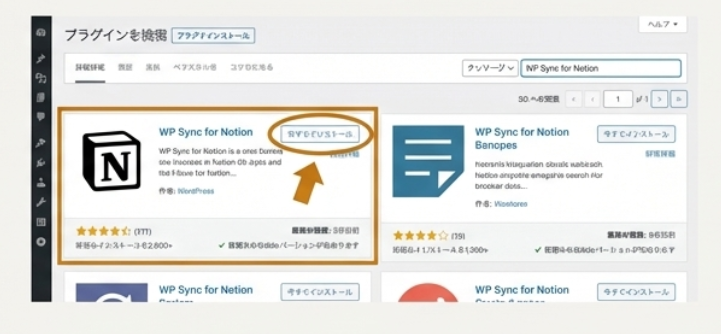
- インストールが完了したら、「有効化」ボタンをクリックします。
完了の確認
「有効化」に成功すると、管理画面の左メニューに「WP Sync for Notion」という新しい項目が追加されます。これが見えたら、このステップは完了です!
プラグインの準備が整いました。次は、WordPressと連携するための鍵となる「APIトークン」をNotionで取得します。
3. ステップ2:Notionの準備(APIトークンの取得とページの接続)
ここではNotion側で2つの作業を行います。WordPressがNotionのデータにアクセスするための「許可証」を発行し、どのページを連携させるかを指定します。
3.1. インテグレーションを作成し、APIトークンを取得する
「インテグレーション」とは、外部のツールと連携するための仕組みのことです。ここで取得する「APIトークン」が、WordPressへの接続許可証になります。
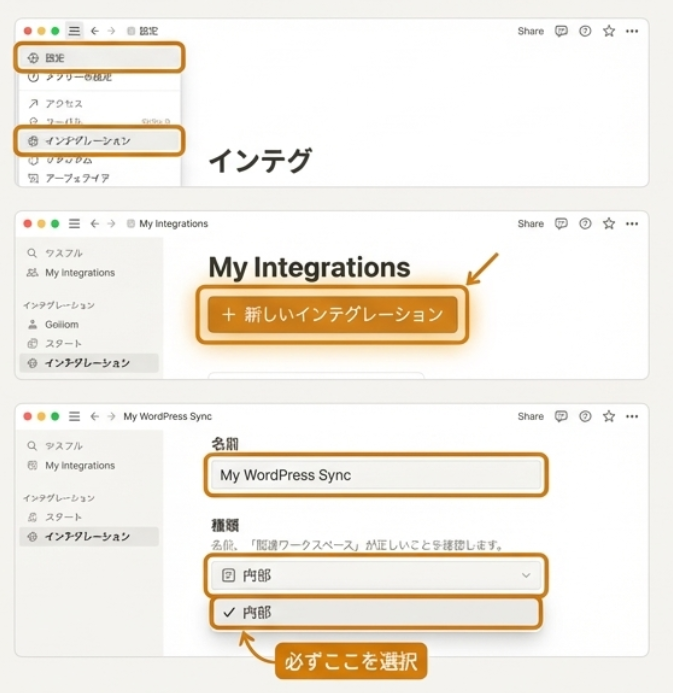
- Notionの左上メニューから「設定」→「インテグレーション」と進み、「すべてのインテグレーション」ページの下部にある「新しいインテグレーション」ボタンをクリックします。
- 名前: 「My WordPress Sync」など、後から見て分かりやすい名前を付けます。
- 関連ワークスペース: 連携したいご自身のワークスペースを選択します。
- 種類: 「内部」を選択します。
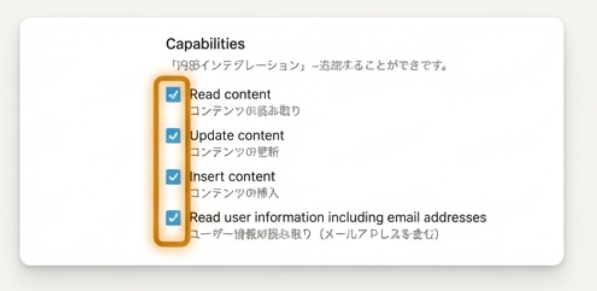
- 機能の設定: 以下の2つにチェックを入れます。
- コンテンツの読み取り:WordPressがNotionの内容を読むために必須。
- コンテンツの更新:(推奨)同期の際に上書き更新を行う場合に必要。
- コンテンツの挿入:(推奨)新規コンテンツを追加する場合に必要。
- ユーザー情報の読み取り(メールアドレスを含む):著者情報を正しくマッピングするために必要です。
- 最後に「送信」または「保存」ボタンをクリックします。
- 次の画面に「シークレット」または「Internal Integration Token」という文字列が表示されます。これがAPIトークンです。「コピー」ボタンをクリックして、クリップボードに保存してください。
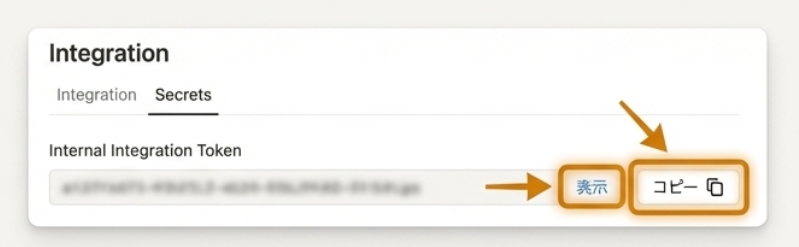
注意: このキーは非常に重要です。パスワードと同じように扱い、絶対に他人に教えたり、公開の場に貼り付けたりしないでください。
3.2. 同期したいNotionページをインテグレーションに接続する
APIトークンを作っただけでは、Notionはどのページを同期して良いか分かりません。次に、同期したいページを今作ったインテグレーションに「接続」する作業が必要です。
- WordPressに同期したいNotionのページ(または、ブログ記事をまとめている親ページ)を開きます。
- 画面右上の「・・・」(三点リーダー)メニューをクリックします。
- メニューを下にスクロールし、「接続の追加」という項目を探して選択します。
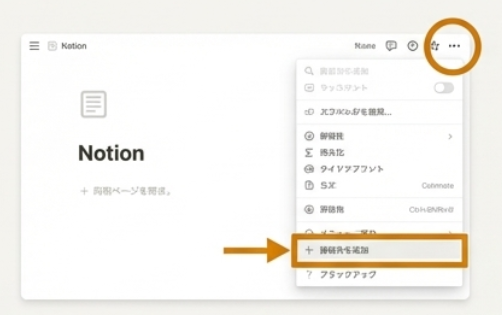
- 検索窓に、先ほど作成したインテグレーション名(例:「My WordPress Sync」)を入力し、表示されたものをクリックして接続を許可します。
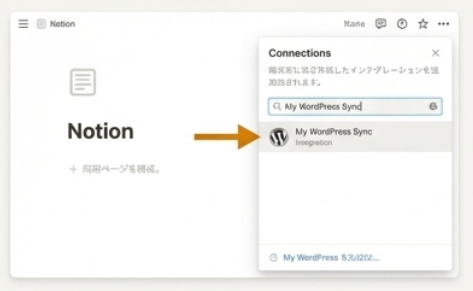
これでNotion側の準備は万端です。いよいよ、取得したトークンを使ってWordPressとNotionを繋ぎ合わせます。
4. ステップ3:WordPressとNotionを接続する
いよいよ最終設定です。WordPress側でNotionとの接続設定を行い、どのように記事を同期するかを決めます。
- WordPress管理画面の左メニューから「WP Sync for Notion」を選び、「Add New Connection」をクリックしてください。
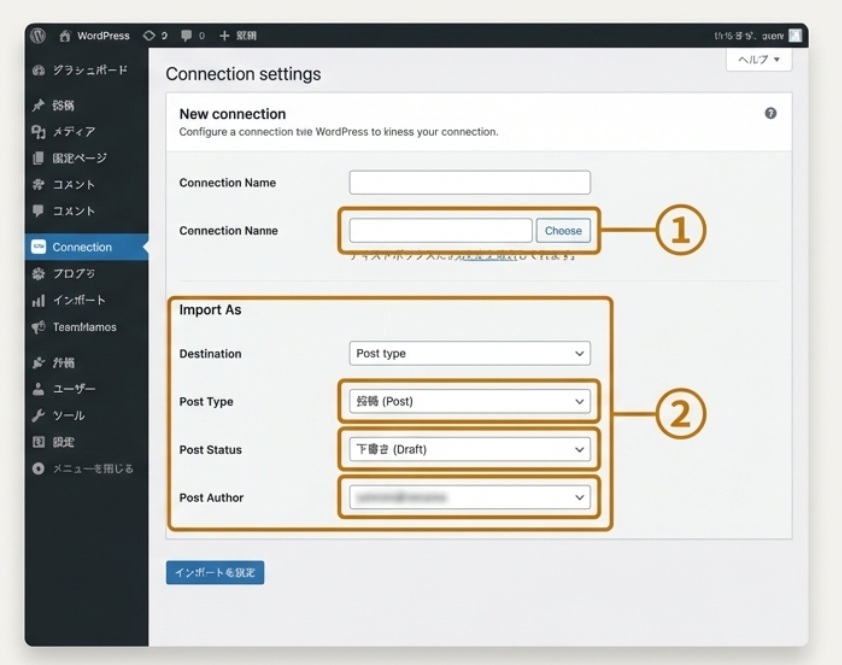
- 接続設定画面が開きます。まずは、以下の3つの重要項目を入力しましょう。
- 名前: この接続設定を管理するための名前です。例:「My WordPress Sync」など、分かりやすい名前を付けましょう。
- Internal integration token: 先ほどNotionでコピーしたシークレットキー(APIトークン)を、ここに貼り付けます。
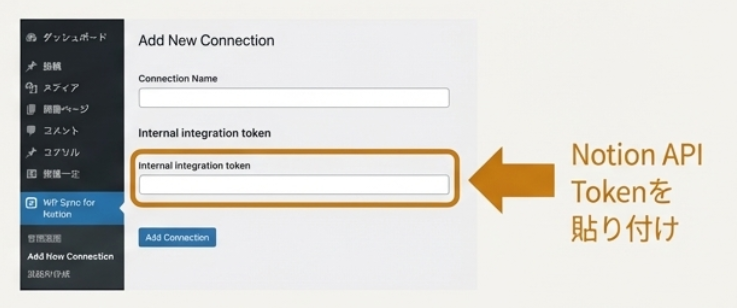
- Choose (Notion content): 同期したいNotionのページ名を入力します。3文字以上入力すると、接続を許可したページが候補として表示されるので、対象のページを選択してください。
- 次に、記事をどのようにWordPressに取り込むかを設定します。安全のため、最初は「下書き」として同期するのがおすすめです。
- Post Type: 「投稿」を選択します。これにより、NotionのページがWordPressのブログ記事として扱われます。
- Post Status: 「下書き」を選択します。同期後すぐに記事が一般公開されるのを防ぎ、WordPress側で最終確認ができます。これは初心者にとって最も安全な設定です。
設定はこれだけです。最後に、実際にNotionの記事をWordPressに同期させてみましょう!
5. ステップ4:最初の同期と確認
すべての設定が完了しました。いよいよ最初の同期を実行し、Notionの記事が正しくWordPressに届くかを確認します。
同期の実行
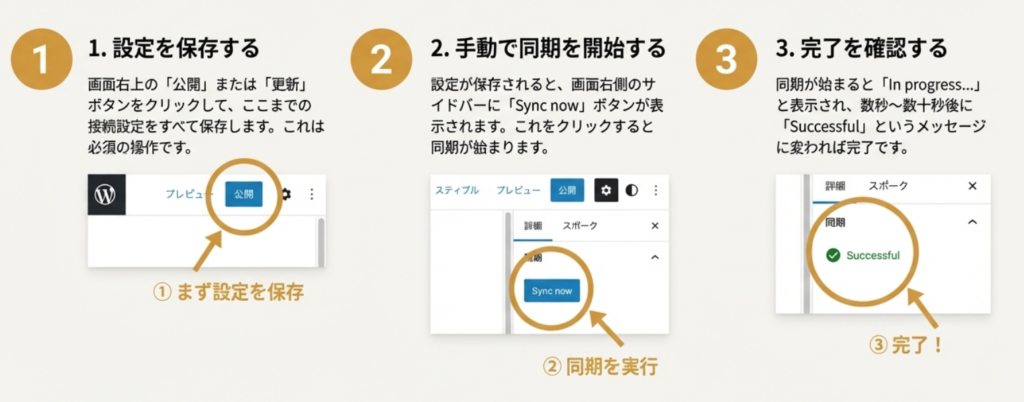
- 接続設定画面の右上にある青い「公開」ボタンをクリックして、今行った設定を保存します。
- 次に、同じ画面に表示されている「Sync now」ボタンをクリックしてください。これで手動での同期が開始されます。同期中はボタンの表示が「In progress」に変わり、完了すると「Successful」と表示されます。
結果の確認方法
- WordPress管理画面の左メニューから「投稿」→「投稿一覧」を開きます。
- Notionで書いた記事と同じタイトルの記事が、「下書き」として追加されていれば連携は成功です!

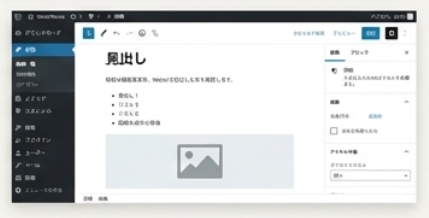
- タイトルをクリックして記事編集画面を開き、見出しやテキスト、画像などが正しく反映されているか確認してみましょう。
- 問題がなければ、WordPress上でカテゴリーやタグ、アイキャッチ画像などを設定し、通常通り「公開」ボタンを押せば作業は完了です。
記事の更新方法
一度同期した記事の内容をNotionで修正した場合はどうすれば良いでしょうか? とても簡単です。Notionで記事を修正した後、再度WordPressの同じ接続設定画面で「Sync now」ボタンを押すだけで、WordPress側の記事も最新の内容に更新されます。
6. まとめ
お疲れ様でした!このガイドを通じて、NotionとWordPressを連携させ、執筆から公開までのワークフローを効率化する最初のステップを無事に完了できました。
最後に、この連携を使いこなす上で最も重要な2つのポイントをもう一度確認しておきましょう。
- 編集は必ずNotionで: データの整合性を保つため、記事の修正・更新は常にNotionで行い、WordPress側では直接編集しないようにしましょう。
- 更新の反映には同期が必要: Notionでの変更をWordPressに反映させるには、「Sync now」ボタンを押すか、自動同期設定を利用することを忘れないようにしましょう。
この連携を活用すれば、コピー&ペーストの手間が省けるだけでなく、アイデアの整理から執筆、公開までが一つの流れになり、ブログ運営がもっと快適になります。これからのブログ執筆をもっと楽しんでください!
コメント